블로그 이미지
백업/재해복구/스마트워크/클라우드
엘도라도29


Tistory Cumulus Flash tag cloud by BLUEnLIVE requires Flash Player 9 or better.

Statistics Graph
Locations of visitors to this page

  • 350,387total
  • 183today
  • 206yesterday
Exchange 메일 서비스 – Windows7기반 Outlook 2010 설정 방법
2010/12/28 02:01 나만의 이야기

1. 설정 환경

▶ 운영체제 : Windows 7
▶ Outlook : Outlook 2010

2. Outlook 메일 계정 설정 방법

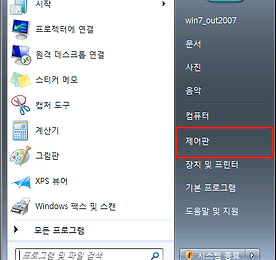
1) [시작] – [제어판]을 클릭 합니다.

2) [사용자 계정]을 클릭 합니다.

3) [메일]을 클릭 합니다.

4) [프로필 보기]를 클릭 합니다.

5) [추가]를 클릭 합니다.

6) 프로필 이름 작성 후 [확인] 합니다.

7) [전자 메일 계정] 항목 선택 후 [다음]을 클릭 합니다.

8) 사용자이름 및 계정 설정 정보 입력 후 [다음]을 클릭 합니다.

전자 메일 주소 : ID@domain / 암호 : Password

9) 이 웹 사이트에 대한 메시지를 다시 표시 안 함 체크 후 [허용] 합니다.

10) 사용자 이름 , 암호 입력 후 [확인]

11) [마침]을 클릭 하여 설정을 마칩니다.

posted by 엘도라도29
Exchange 메일 서비스 – Windows7기반 Outlook 2007 설정 방법
2010/12/19 01:54 나만의 이야기

1. 설정 환경

▶ 운영체제 : Windows 7
▶ Outlook : Outlook 2007

Exchange 메일 서비스의 자동 검색 서비스(Autodiscover)를 이용하기 위해서는 먼저 아래 경로에서 Office 2007 SP2 를 다운 받아 설치 해야 합니다.

2007 Microsoft Office 제품군 서비스 팩 2(SP2)
http://www.microsoft.com/downloads/ko-kr/details.aspx?familyid=b444bf18-79ea-46c6-8a81-9db49b4ab6e5&displaylang=ko

2. Outlook 메일 계정 설정 방법

1) [시작] – [제어판]을 클릭 합니다.

2) [사용자 계정]을 클릭 합니다.

3) [메일]을 클릭 합니다.

4) [프로필 보기]를 클릭 합니다.

5) [추가]를 클릭 합니다.

6) 프로필 이름 작성 후 [확인] 합니다.

7) [Microsoft Exchange, POP3, IMAP 또는 HTTP(M)] 항목 선택 후 [다음]을 클릭 합니다.

8) 사용자이름 및 계정 설정 정보 입력 후 [다음]을 클릭 합니다.

전자 메일 주소 : ID@domain / 암호 : Password

9) 이 웹 사이트에 대한 메시지를 다시 표시 안 함 체크 후 [허용] 합니다.

10) 사용자 이름 , 암호 입력 후 [확인] 합니다.

11) [마침]을 클릭 하여 설정을 마칩니다.


posted by 엘도라도29
Exchange 메일 서비스 - Vista기반 Outlook 2010 설정 방법
2010/12/02 01:49 나만의 이야기

1. 설정 환경

▶ 운영체제 : Windows Vista
▶ Outlook : Outlook 2010

2. Outlook 메일 계정 설정 방법

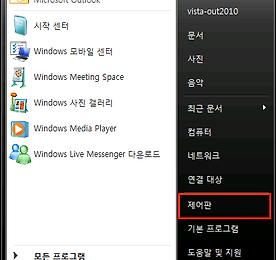
1) [시작] – [제어판]을 클릭 합니다.

2) [메일]을 클릭 합니다.

3) [프로필 보기]를 클릭 합니다.

4) [추가]를 클릭 합니다.

5) 프로필 이름 작성 후 [확인] 합니다.

6) [전자 메일 계정] 항목 선택 후 사용자이름 및 계정 설정 정보 입력 합니다.

전자 메일 주소 : ID@domain / 암호 : Password

7) 이 웹 사이트에 대한 메시지를 다시 표시 안 함 체크 후 [허용] 합니다.

8) 사용자 이름, 암호 입력 후 [확인] 합니다.

9) [마침]을 클릭하여 설정을 마칩니다.

posted by 엘도라도29
Exchange 메일 서비스 - Vista기반 Outlook 2007 설정 방법
2010/11/26 01:40 나만의 이야기

1. 설정 환경

▶ 운영체제 : Windows Vista
▶ Outlook : Outlook 2007

Exchange Server 2010 의 자동 검색 서비스(Autodiscover)를 이용하기 위해서는 먼저 아래 경로에서 Office 2007 SP2 를 다운 받아 설치 해야 합니다.

2007 Microsoft Office 제품군 서비스 팩 2(SP2)
http://www.microsoft.com/downloads/ko-kr/details.aspx?familyid=b444bf18-79ea-46c6-8a81-9db49b4ab6e5&displaylang=ko

2. Outlook 메일 계정 설정 방법

1) [시작] – [제어판]을 클릭 합니다.

2) [메일]을 클릭 합니다.

3) [프로필 보기]를 클릭 합니다.

4) [추가]를 클릭 합니다.

5) 프로필 이름 작성 후 [확인] 합니다.

6) [Microsoft Exchange, POP3, IMAP 또는 HTTP(M)] 항목 선택 후 [다음]을 클릭 합니다.

7) [전자 메일 계정] 항목 선택 후 사용자이름 및 계정 설정 정보 입력 합니다.

전자 메일 주소 : ID@domain / 암호 : Password

8) 이 웹 사이트에 대한 메시지를 다시 표시 안 함 체크 후 [허용] 합니다.

9) 사용자 이름, 암호 입력 후 [확인] 합니다.

10) [마침]을 눌러 설정을 끝마칩니다.


posted by 엘도라도29
Exchange 메일 서비스 - XP기반 Outlook 2007 설정 방법
2010/11/11 01:33 나만의 이야기

1. 설정 환경 (버전)

▶ 운영체제 : Windows XP
▶ Outlook : Outlook 2007 SP2

Exchange 메일 서비스의 자동 검색 서비스(Autodiscover)를 이용하기 위해서는 먼저 아래 경로에서 Office 2007 SP2 를 다운 받아 설치 해야 합니다.

2007 Microsoft Office 제품군 서비스 팩 2(SP2)

http://www.microsoft.com/downloads/ko-kr/details.aspx?familyid=b444bf18-79ea-46c6-8a81-9db49b4ab6e5&displaylang=ko

2. Outlook 메일 계정 설정 방법

1) [시작] – [제어판] 클릭 합니다.

2) 클래식 보기로 전환 클릭 합니다.

3) [메일] 더블 클릭 합니다.
 

4) 추가를 클릭 합니다.

5) 프로필 이름 작성 후 [확인]

6) [Microsoft Exchange,POP3,IMAP 또는 HTTP(M)] 항목 선택 후 [다음]


7) 사용자이름 및 계정 설정 정보 입력 후 [다음]

전자 메일 주소 : ID@domain / 암호 : Password


8) 이 웹 사이트에 대한 메시지를 다시 표시 안 함 체크 후 [허용]


9) 사용자 이름 , 암호 입력 후 [확인]


10) [마침]

posted by 엘도라도29