[Article] Windows Server 2008 Core 제품 CLI 설정 메뉴얼
2008/09/30 08:20 나만의 이야기

Windows Server 2008 제품의 Server Core 라는 제품을 아시죠?

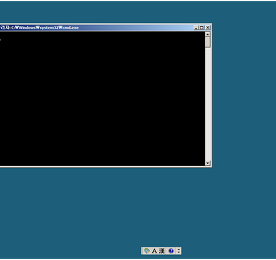
아래 그림과 같이, Command 창 만 있는 Windows Server 제품이죠 ^^


설정하는 것이 초반에 쉬운 일은 아닙니다. 관련 사항은 아래 사항을 참고 하세요 ^^

-------------------------------------------------------------

관리자 계정 암호 변경
net user administrator *

관리자 그룹 확인
net localgroup administrators

admin 이라는 새 계정 만들기
net user admin * /add

서버의 계정 확인
net user

관리자 로컬 그룹의 admin 계정 추가 하기
net localgroup administrators /add admin

admin 계정 삭제하기
net user admin /delete

현재 컴퓨터 이름 확인
hostname

컴퓨터 이름 변경
netdom renamecomputer 현재 컴퓨터 이름 /newname:변경 할 컴퓨터 이름

지금 바로 Windows 다시 시작하기
Shutdown –r –t 0 또는 Shutdown /r /t 0

지금 바로 Windows 종료하기
Shutdown –s –t 0 또는 Shutdown /s /t 0

IP 및 DNS 정보 확인하기
ipconfig / all

현재 설정된 IP 초기화 하기
ipconfig/release

현재 네트워크 아답터 확인하기
netsh interface ipv4 show interface

IP 설정 하기
netsh interface ipv4 set address name="Local Area Connection" source=static address=XXX.XXX.XXX.XXX mask= XXX.XXX.XXX.XXX gateway= XXX.XXX.XXX.XXX
또는
netsh interface ipv4 set address name=2 source=static XXX.XXX.XXX.XXX XXX.XXX.XXX.XXX XXX.XXX.XXX.XXX
( IP, Subnet Mask, Gateway 순서)

DNS 설정하기
netsh interface ipv4 add dnsserver name="Local Area Connection" address=XXX.XXX.XXX.XXX index=1
또는
netsh interface ipv4 add dnsserver name=2 XXX.XXX.XXX.XXX index=2

도메인 조인하기
netdom join 현재 컴퓨터 이름 /domain:도메인 /userd:도메인 계정 /passwordd: *

Windows Server 2008 정품 인증하기
cd c:\windows\system32
cscript slmgr.vbs /? 옵션 확인
cscript slmgr.vbs –xpr Windows Server 2008 사용 만료기간 확인
cscript c:\windows\system32\slmgr.vbs –ipk XXXXX- XXXXX- XXXXX- XXXXX- XXXXX CD Key 입력
cscript c:\windows\system32\slmgr.vbs –ato Windows Server 2008 정품 인증

컴퓨터 고급 설정하기
Cscript Scregedit.wsf /?  옵션 확인
Cscript Scregedit.wsf /cli

[터미널 서비스 연결 네트워크 수준 높은 인증]
Cscript Scregedit.wsf /ar /v 현재 상태 확인
Cscript Scregedit.wsf /ar 0

[터미널 서비스 연결 네트워크 수준 낮은 인증]
Cscript Scregedit.wsf /cs /v
Cscript Scregedit.wsf /cs 0

[참고 : CredSSP-Credential Security Service Provider]http://technet2.microsoft.com/WindowsVista/en/library/6b6bf605-0b9f-45ed-9900-12aca2a0f2a21033.mspx?mfr=true

[ Firewall 설정]
netsh firewall set /?

원격관리 허용
netsh advfirewall set currentprofile settings remotemanagement enable

[커맨드 창이 닫혔을 경우 다시 실행 하기]
CTRL + DEL
RUN CMD

[네트워크 드라이브 연결하기]
net use z: \\아이피 또는 Netbios 이름\c$ /u:사용자 계정

[네트워크 드라이브 연결끊기]
net use z: /d

DNS 역할 설치 ( 대소문자 구분 )
start /w ocsetup DNS-Server-Core-Role

zone 생성
dnscmd . /zoneadd eldorado.com /primary /file eldorado.com /a hostmaster

DNS 역할 제거 ( 대소문자 구분 )
start /w ocsetup DNS-Server-Core-Role /uninstall

[기타 Server Role 설치]
start /w ocsetup DHCPServerCore
start /w ocsetup FRS-Infrastructure
start /w ocsetup DFSN-Server
start /w ocsetup DFSR-Infrastructure-ServerEdition
start /w ocsetup ServerForNFS-Base
start /w ocsetup ClientForNFS-Base
start /w ocsetup SIS

[기타 Server Feature 설치]
start /w ocsetup FailoverCluster-Core
start /w ocsetup NetworkLoadBalancingHeadlessServer
start /w ocsetup SUA <= X
start /w ocsetup Microsoft-Windows-MultipathIO <= X
start /w ocsetup Microsoft-Windows-RemovableStorageManagementCore
start /w ocsetup BitLocker
start /w ocsetup WindowsServerBackup
start /w ocsetup SNMP-SC

[해상도 설정 변경]
• HKEY_LOCAL_MACHINE\System\CurrentControlSet\Control\Video\GUID\0000\DefaultSettings.XResolution
• HKEY_LOCAL_MACHINE\System\CurrentControlSet\Control\Video\GUID\0000\DefaultSettings.YResolution

[색상 설정 변경]
• HKEY_LOCAL_MACHINE\System\CurrentControlSet\Control\Video\GUID\0000\DefaultSettings.BitsPerPel
0x00000008 (8비트 - 256칼라), 0x00000010 (16비트 - 65535칼라), 0x00000018 (24비트), 0x00000020 (32비트)

[화면 보호기 설정]
기본적인 화면 보호기는 입력 없이 10분, 화면 보호기 동작 후엔 암호가 설정되는 모드가 기본 값입니다.
• HKEY_CURRENT_USER\Control Panel\Desktop\ScreenSaveActive - 0(사용 안함), 1(사용)
• HKEY_CURRENT_USER\Control Panel\Desktop\SCRNSAVE.EXE - 화면 보호기로 사용할 SCR 파일
• HKEY_CURRENT_USER\Control Panel\Desktop\ScreenSaverIsSecure - 화면 보호기 동작 후, 암호 설정 여부, 0(사용 안함), 1(사용)
• HKEY_CURRENT_USER\Control Panel\Desktop\ScreenSaveTimeOut - 화면 보호기 동작 시간(단위 초)

[기본 창, 바탕 화면 색깔]
만약 새롭게 생성하는 모든 사용자들에게 기본값으로 설정하기 위해서라면, HKEY_USERS\.Default\Control Panel에 설정합니다.
• HKEY_CURRENT_USER\Control Panel\Colors
• HKEY_CURRENT_USER\Control Panel\Desktop
Windows 색깔은 RGB 값으로 입력하셔야 합니다. "88 87 104"의 경우에는 회색(Gray)입니다.
Windows 색깔의 경우,
• ActiveBorder, ActiveTitle, GradientActiveTitle, TitleText - 활성 창의 제목
• InactiveBorder, InactiveTitle, GradientInactiveTitle, InactiveTitleText - 비활성 창의 제목
• Menu, MenuText, Scrollbar, GrayText, HiLight, HilightText, AppWorkSpace, Window - 창의 나머지에 대한 색깔
• Background의 경우에는 바탕 화면이겠죠?

[폰트와 크기]
• HKEY_CURRENT_USER\Control Panel\Desktop\WindowsMetrics
• 기타 잡다한 나머지들
• HKEY_CURRENT_USER\Control Panel\Desktop\DragFullWindows - 창 이동시 내용을 표시할지(1 - 사용, 0 - 사용 안함)
• HKEY_CURRENT_USER\Control Panel\Desktop\FontSmoothing - Font Smoothing (2 - 사용, 0 - 사용 안함 - 여기서는 1이 아니라 2가 동작 값입니다.)

[NumLock키에 대한 켜고/끄기]
HKEY_CURRENT_USER\Control Panel\Keyboard\InitialKeyboardIndicators (2 - on, 0 - off)

[키보드 재입력 시간]HKEY_CURRENT_USER\Control Panel\Keyboard\KeyboardDelay (0 - 짧음, 3 - 길게, Server Core 기본값 - 1)
[키보드 반복 속도]HKEY_CURRENT_USER\Control Panel\Keyboard\KeyboardSpeed (반복 속도 - 31이 가장 빠름(기본값))

[커서의 깜박임 설정]
HKEY_CURRENT_USER\Control Panel\Desktop\CursorBlinkRate (-1부터 200까지 -1의 경우 깜박임 기능 없애기)
마우스에 대한 각종 설정도 필요하시죠? 왼손잡이이신 분의 경우에도 마우스 설정을 바꾸셔야 하는데..

[마우스 왼손, 오른손 설정]
HKEY_CURRENT_USER\Control Panel\Mouse\MouseSwapButtons (0 - 오른손, 1- 왼손)

[마우스 속도에 대한 설정]
HKEY_CURRENT_USER\Control Panel\Mouse\MouseSpeed, HKEY_CURRENT_USER\Control Panel\Mouse\MouseTreshold1, HKEY_CURRENT_USER\Control Panel\Mouse\MouseTreshold2

[마우스 더블 클릭에 대한 설정]
HKEY_CURRENT_USER\Control Panel\Mouse\DoubleClickSpeed, HKEY_CURRENT_USER\Control Panel\Mouse\DoubleClickHeight, HKEY_CURRENT_USER\Control Panel\Mouse\DoubleClickWidth

[마우스 포인터 자국]
HKEY_CURRENT_USER\Control Panel\Mouse\MouseTrails (0 - 사용 안함, 1 - 사용)

[마우스 휠 스크롤]
HKEY_CURRENT_USER\Control Panel\Desktop\WheelScrollLines (0 - 사용 안함, 1 - 사용)

이올린에 북마크하기(0) 이올린에 추천하기(0)
posted by "황금의 도시" - 엘도라도29
Windows Server 2003 에서 Windows Server 2008(Server Core 설치) 로 업그레이드 불가 [강좌-Traning]
2008/03/12 21:33 나만의 이야기

이제 Windows Server 2008(X86)한글판이 MSDN 이나 TechNet 을 통해 배포 되고 있습니다.
이의 따라 Windows Server 2003 에서 Windows Server 2008 로 업그레이드를 해 보았습니다.
Windows Server 2008 은 예전 제품과 달리 Server Core 라는 제품이 있습니다.

Server Core 제품은 별도로 구매 하는 것이 아닌 Enterprise 라이센스를 구매하시면  Windows Server 2008 (전체 설치)와 Windows Server 2008 (Server Core설치) 제품을 설치 하실 수 있습니다.

여기서 주의 하실 사항은 Windows Server 2003에서  Windows Server 2008로 업그레이드 할 때 Server Core로는 업그레이드가  안 된다는 것입니다.

업그레이드 순서 대로 이미지를 넣었습니다. 별도의 설명은 필요 없을 듯 합니다.

1. Windows Server 2003 에서 Server Core 로 업그레이드가 안 되니, 업그레이드를 해야 할 경우는 Server Core 제품이 아닌 GUI 제품으로 설치 하시기 바랍니다.
2. Windows Server 2003 을 사용하는 머신을 Windows Server 2008 (Server Core) 을 사용하고 싶을 경우, 업그레이드가 아닌 새로 설치가 됩니다.


[ 아래 그림과 같이 업그레이드 버튼이 비활성화 되어있는 것을 확인 할 수 있습니다. ]


[아래 그림과 같이 이전 버전의 Windows를 사용 할 수 없고, 새로 설치되는 것을 확인 할 수 있습니다. ]

이올린에 북마크하기(0) 이올린에 추천하기(0)
posted by "황금의 도시" - 엘도라도29